
Willkommen zum Zepp Pay einrichten Artikel – Mit Zepp Pay (ehemals Amazfit Pay) kannst du deine Amazfit-Smartwatch* in eine kontaktlose Bezahlkarte verwandeln. Statt Smartphone oder Geldbörse ziehst du einfach dein Handgelenk hervor und hältst es ans Bezahlterminal. Voraussetzung ist ein kompatibles Modell, eine unterstützte Bank oder ein Drittanbieter-Konto sowie die aktuelle Zepp-App. In dieser Anleitung erfährst du, wie du Zepp Pay Schritt für Schritt einrichtest.
1. Zepp Pay einrichten – Voraussetzungen prüfen
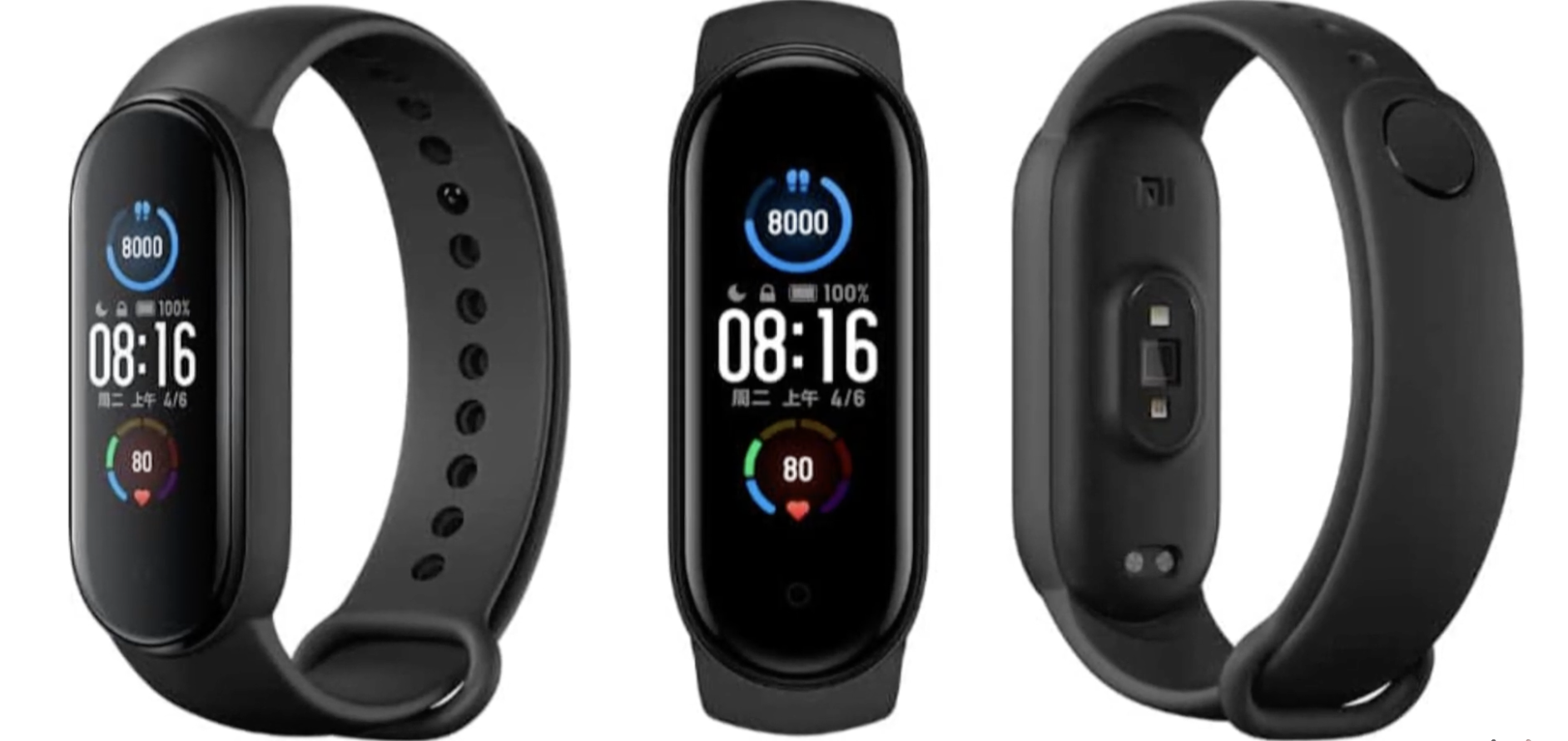
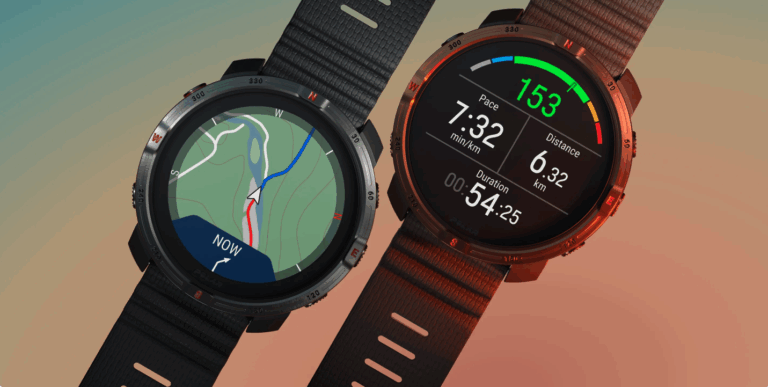
- Kompatibles Amazfit-Modell*: Zepp Pay läuft nur auf bestimmten Uhren, z. B. Amazfit GTR 3 Pro, GTR 4, GTS 4 oder T-Rex 2. Auf Einsteiger-Modellen wie der Bip U oder Band-Serien ist NFC meist nicht verbaut.
- Zepp-App (aktuellste Version): Erhältlich für Android und iOS im jeweiligen App-Store.
- Unterstützte Bank oder Drittanbieter: Manche Banken unterstützen Zepp Pay direkt, in Deutschland greift man häufig auf Dienste wie Curve oder iCard zurück.
- Regionale Verfügbarkeit: Zepp Pay ist nicht weltweit aktiv. Stelle in den App-Einstellungen dein Land korrekt ein.
- Gültige Bankkarte: Visa- oder Mastercard, die du für kontaktloses Bezahlen freigeschaltet hast.
2. Zepp Pay einrichten – Smartwatch koppeln und NFC freischalten
Öffne die Zepp-App auf deinem Smartphone und verbinde deine Amazfit-Uhr über Bluetooth:
- Zepp-App starten und im Reiter „Profil“ deine Uhr auswählen.
- Im Geräte-Menü auf „Bluetooth-Einstellungen“ tippen und die Uhr koppeln.
- Stelle sicher, dass NFC auf deiner Uhr aktiviert ist (Menü → Einstellungen → Konnektivität → NFC).
3. Zepp Pay einrichten – Zepp Pay / Wallet in der App öffnen
Nach erfolgreicher Kopplung findest du in der Zepp-App unter deinem Uhren-Profil den Punkt „Zepp Pay” oder „Wallet”:
- Tippe auf „Zepp Pay”.
- Lies die Nutzungsbedingungen und bestätige.
- Wähle „Karte hinzufügen”.
4. Zepp Pay einrichten – Konto beim Drittanbieter anlegen (falls nötig)
Viele Anwender in Deutschland nutzen Zepp Pay über Drittanbieter wie Curve oder iCard. So richtest du dein Konto ein:
- Lade die Curve- oder iCard-App herunter und registriere dich mit E-Mail und persönlichem Ausweis.
- Füge deine physische Bankkarte in der Drittanbieter-App als „Backing Card” hinzu.
- Verifiziere die Karte durch Eingabe der TAN, die du von deiner Bank erhältst.
- Wähle in der Drittanbieter-App die Funktion „Wearables” → „Amazfit” aus und erzeuge ein virtuelles Wearable-Konto.
5. Zepp Pay einrichten – Karte in Zepp Pay einbinden
Sobald dein Drittanbieter-Konto bereitsteht, kehre zur Zepp-App zurück:
- Im Bereich „Zepp Pay” auf „Karte hinzufügen” tippen.
- Wähle deinen Anbieter (Curve oder iCard) aus.
- Melde dich mit deinen Zugangsdaten beim Drittanbieter an.
- Gib die erforderliche TAN oder 2-Faktor-Authentifizierung ein.
- Die digitale Karte wird nun auf deiner Uhr bereitgestellt.
6. Zepp Pay einrichten – Bezahlen mit der Amazfit-Uhr
Jetzt bist du startklar:
- Halte deine Uhr an das kontaktlose Kartenterminal (max. 4 cm Abstand).
- Warte, bis das Terminal den Bezahlvorgang bestätigt (kurzes Vibrieren und akustisches Signal).
- Bezahlen ohne PIN ist meist bis zu 50 Euro möglich – darüber hinaus ist eine PIN-Eingabe am Terminal erforderlich.
Tipp: Einige Uhrenmodelle lassen sich so konfigurieren, dass das Wallet durch langes Drücken einer Seitentaste direkt geöffnet wird.
7. Zepp Pay einrichten – Häufige Fehler & Lösungen
„Karte konnte nicht hinzugefügt werden” – Prüfe, ob deine Bankkarte kontaktloses Bezahlen erlaubt und ob dein Drittanbieter-Konto verifiziert ist.
„NFC nicht gefunden” – Stelle sicher, dass NFC auf der Uhr aktiviert und die Zepp-App im Vordergrund ist.
„Zahlung abgelehnt” – Überprüfe dein Tageslimit und kontaktiere ggf. deine Bank oder den Drittanbieter.
Tipps für reibungslose Nutzung
- Achte auf vollständige Akkuladung – NFC zieht mehr Energie.
- Halte die Uhr ruhig und flach über das Lesegerät.
- Vermeide Metallgehäuse oder Armbänder, die das NFC-Signal stören könnten.
Mit dieser Anleitung steht dem kontaktlosen Bezahlen per Amazfit-Smartwatch nichts mehr im Weg. Viel Spaß beim Ausprobieren!
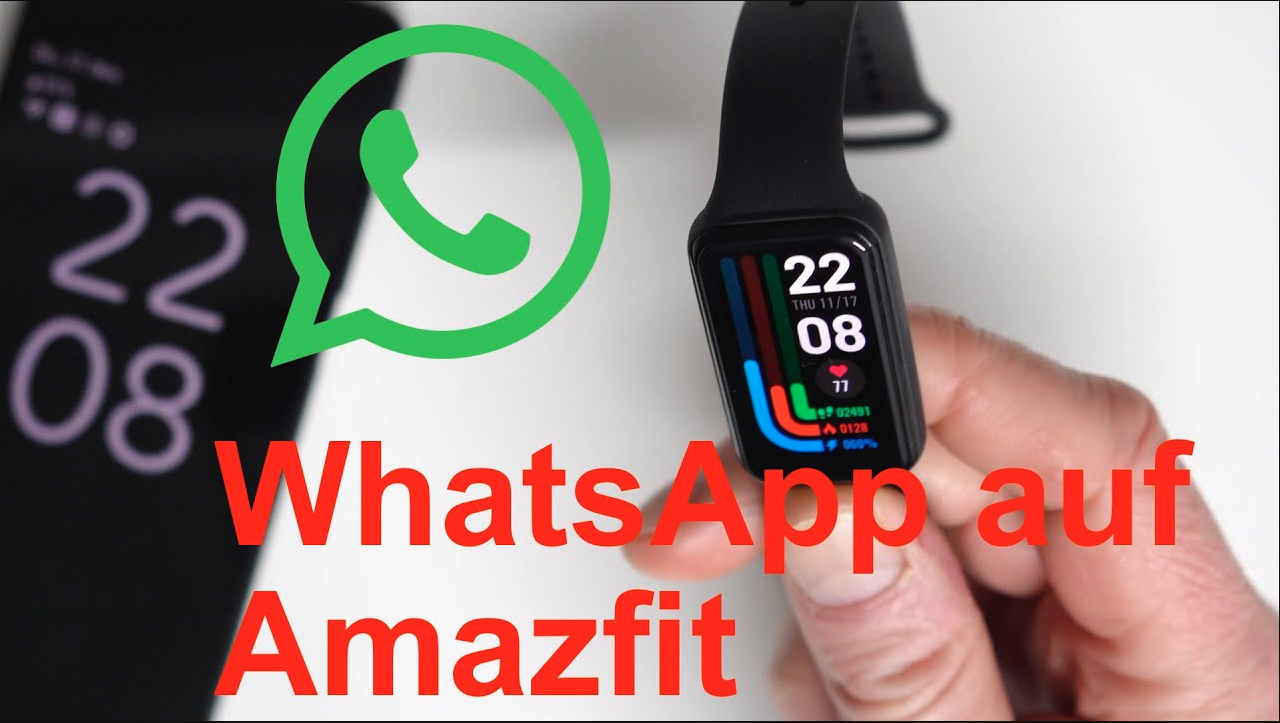
Hier findet ihr noch mein Amazfit Active Testvideo
Welche amazfit smartwatches unterstützen zepp pay?
Aktuell funktioniert zepp pay vor allem auf neueren modellen wie der amazfit balance, der gtr 4 (version mit nfc) oder der t-rex ultra. achte beim kauf unbedingt darauf, dass das modell explizit eine nfc-funktion für zahlungen besitzt.
Mit welchen banken funktioniert zepp pay in deutschland?
zepp pay arbeitet in deutschland primär mit dem zahlungsdienstleister curve zusammen. da viele deutsche hausbanken zepp pay noch nicht direkt unterstützen, ist der weg über eine virtuelle oder physische curve-karte der einfachste weg, um fast jede kredit- oder debitkarte mit der uhr zu verbinden.
Ist das bezahlen mit zepp pay sicher?
ja, zepp pay nutzt die tokenisierungs-technologie. dabei wird nicht deine echte kartennummer an das terminal gesendet, sondern ein verschlüsselter code (token). zudem muss die zahlungsfunktion meist durch einen pin auf der uhr geschützt werden.
Warum lässt sich meine karte bei zepp pay nicht hinzufügen?
das liegt meistens daran, dass deine bank zepp pay nicht direkt unterstützt. in diesem fall solltest du dir ein kostenloses konto bei curve erstellen, dort deine bankkarte hinterlegen und dann die curve-karte in der zepp-app hinzufügen.